Linux
第一课
虚拟机乌邦图(Ubuntu)的安装
Markdown 的使用(下载Typora、用法在网页https://www.toolhelper.cn/Code/Markdown)
善用网络资料:CSDN,github
命令行
我们所说的学习Linux,其实是学Linux的命令行。
相较于Windows系统,Linux的图形界面并不是那么地好用,Linux稳定是说它在命令行界面下。
Ubuntu 这样的机构“发行”了 Linux 内核以及所有必要的软件及实用程序(如网络管理器、软件包管理器、桌面环境等),使其可以作为一个操作系统使用,是 “Linux 发行版”。
shutdown -h now关机————【命令】【选项】【参数】
命令 -h 或命令 --help →显示这个命令的“说明书”
-h 不全是 --help 的缩写,第一次查看建议还是使用 --help
↑前一条指令
history→历史记录,可直接输入命令行前的序号调用这条命令
Ctrl+D终止当前进程
Tab自动补全
用户
我们可以使用不同身份登录进linux系统,user(用户)与root(类似于管理员)的权限不同,可以进行的操作相应地有所不同。
退出、登录的指令:
sudo su或sudo -i →进入root(需要输入密码,且输入的内容不会在屏幕上显示,就输进去按回车就好了)
exit →退出
权限
那么相应地,我们介绍到权限。
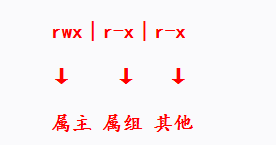
前三个为属主位:创建该文件者或被指定的文件的所属者
中间三个属组位:文件的所属组,在该组内的非属主用户对该文件拥有该属组权限
最后三个Other位:Other用户,即不属于主又不在属组的用户
r:读权限
- 对文件,可以使用类似cat等命令查看文件内容
- 可以对此目录执行ls以列出内部的所有文件
w:写权限
- 对文件,可以编辑或删除此文件
- 可以在此目录创建文件
x:执行权限
- 对文件,可以在命令提示符下当做命令提交给内核运行
- 可以使用cd切换进此目录,也可以使用ls -l查看内部文件的详细信息
文件夹(目录)✨
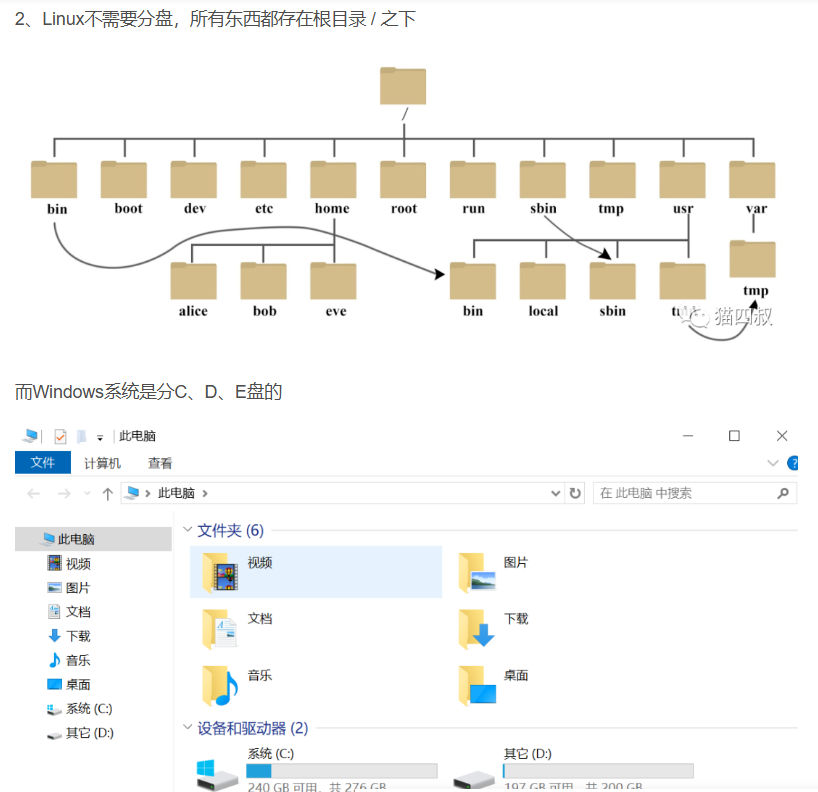
ls →当前目录下的文件(夹),简洁版
ll →当前目录下的文件(夹),详细版
ll不是每个发行版都有的命令,它其实是ls -l的 alias
cd <directory name> →进入文件夹
cd .. →返回上一个文件夹
cd →返回家目录
pwd →显示路径
echo $PATH →查看当前环境变量
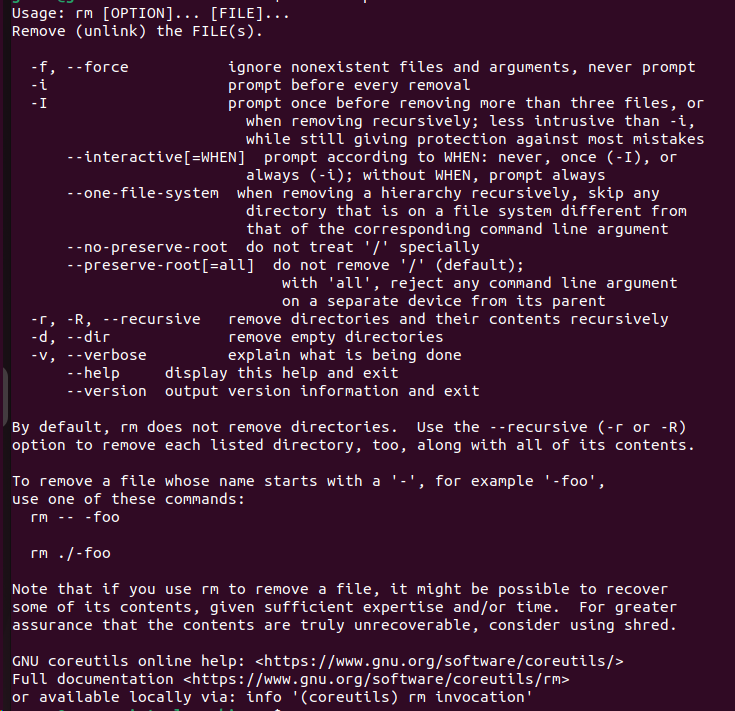
rm <filename> →删除文件
rm -r <directory name> →删除文件夹,慎用!
mv →重命名、移动文件
cp →复制目录 cp 来源 目标
文件✨
cat <filename> →查看文件内容
以下两个是编辑指令
nano是一个字符终端的文本编辑器
vi 是大多数linux系统自带的文字编辑器
而 vim 则是 vi 进阶版,可用不同颜色显示文字内容,也可进行各种程序的编写
vim
进入vim默认为命令模式,
命令模式→i/a/o→编辑模式
命令模式←Esc←编辑模式
注意光标只能靠按键移动,不能靠鼠标点击移动
| 按键 | 功能(存储与离开) |
|---|---|
| :w / :w! | 保存/强制保存修改 |
| :q / :q! | 退出/强制退出 |
| :wq / :wq! | 保存/强制保存后退出 |
nano
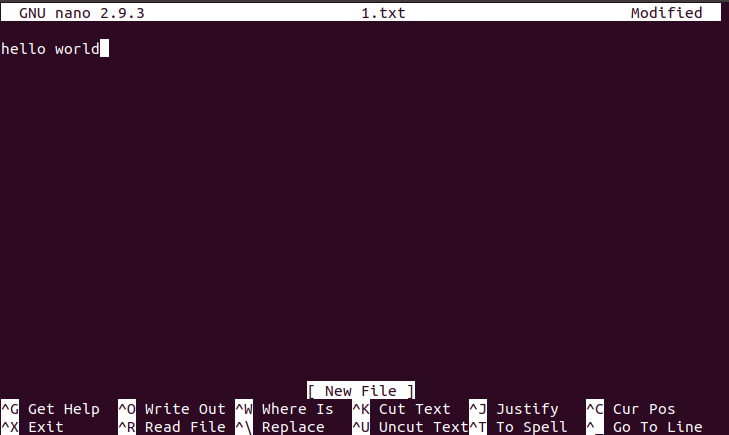
编译过后按下Ctrl+X退出会提示是否保存文件

N则直接退出,Y则进一步选择文件类型(M代表Alt键),若直接保存则按下enter键

安装卸载✨
sudo apt install 软件名 →安装
sudo apt remove 软件名 →卸载
e.g. vim
在线安装
sudo apt update:更新软件源
sudo apt install vim:安装vim,这里的vim可以换成其他程序
卸载程序
sudo apt remove (vim):卸载vim,这里的vim可以换成其他程序
(可以在下载具体某个东西的时候查CSDN)
IP
ip addr show可以简写成ip a →查询ip
常用指令了解熟悉,在使用中学习,想不起来的随时上网查,一搜就有。